




Как включить ИИ-перевод в YouTube, зависит от вашей роли. Зритель выбирает готовую аудиодорожку в настройках плеера; автор управляет автоматическим дубляжом в YouTube Studio. Если у ролика нет нужного языка, его нельзя создать одной кнопкой зрителя — понадобится отдельный ИИ-перевод видео YouTube или дорожка от владельца канала.
YouTube постепенно расширяет список языков и доступность функции. Поэтому два пользователя могут видеть разные наборы дорожек у разных роликов. Ориентируйтесь на меню конкретного видео, а не на старую инструкцию или скриншот.
Главное различие. «Аудиодорожка» выбирает уже опубликованный перевод. «Автоматический дубляж» создаётся и управляется на стороне автора канала.
Как зрителю включить перевод голоса
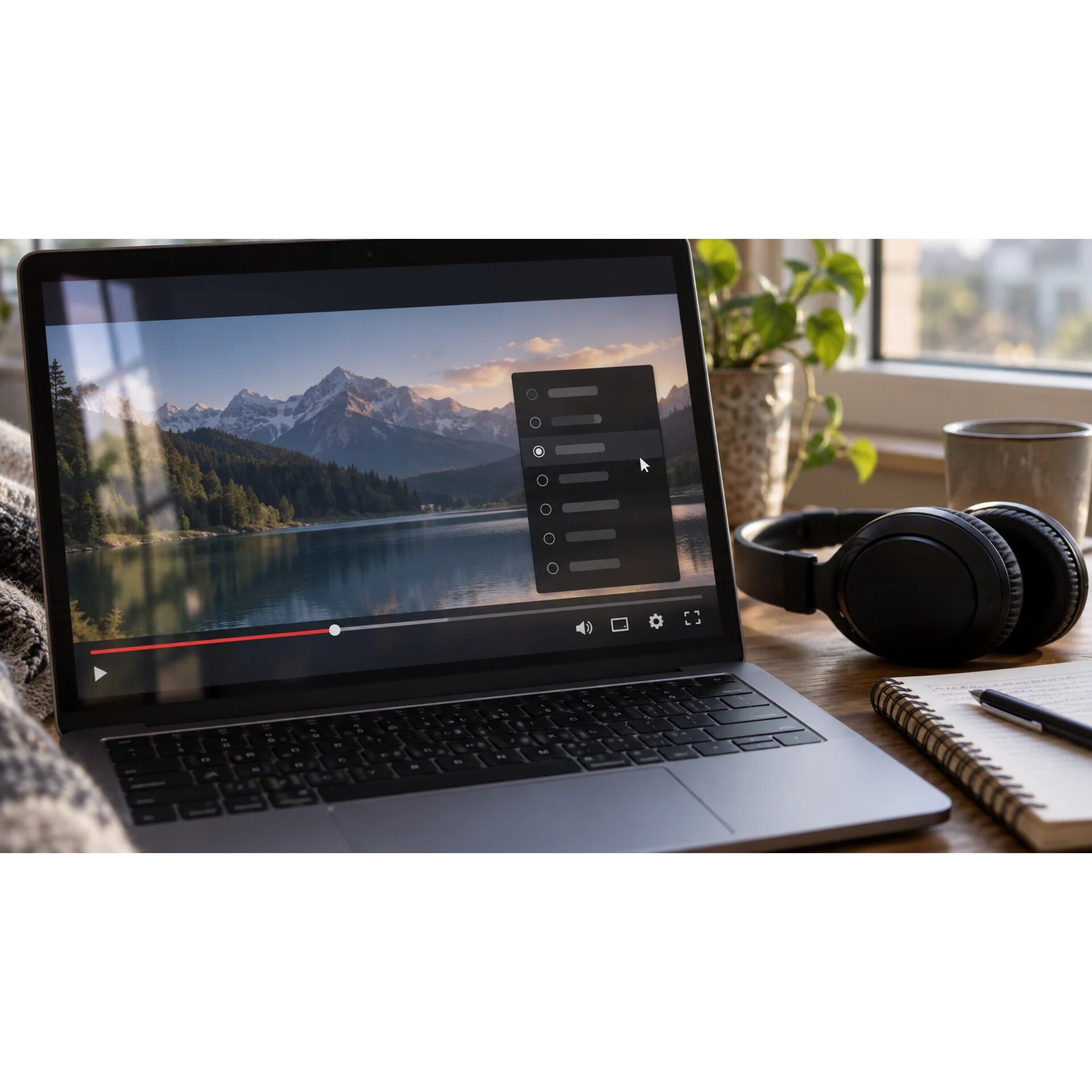
- Откройте видео в приложении YouTube или на сайте.
- Нажмите значок настроек в плеере.
- Найдите пункт «Аудиодорожка» или Audio track.
- Выберите русский или другой доступный язык.
- Вернитесь к ролику и проверьте первые 30–60 секунд.
Если пункта «Аудиодорожка» нет, автор не добавил альтернативную запись и автоматический дубляж для этого видео не опубликован. Смена языка интерфейса сама по себе не создаёт перевод.
Как настроить предпочитаемые языки
На сайте YouTube откройте профиль, затем «Настройки → Воспроизведение и производительность». В разделе языков добавьте те, на которых хотите слушать аудио, читать названия и описания. Эта настройка отличается от языка интерфейса и региона.
Если оригинальный язык входит в список предпочитаемых, YouTube может оставить оригинальную дорожку. Для конкретного ролика язык всё равно можно изменить вручную через настройки плеера.
Как автору включить автоматический дубляж
Настройка канала
- Откройте YouTube Studio на компьютере.
- Перейдите в «Настройки → Канал → Расширенные настройки».
- Найдите раздел автоматического дубляжа.
- Разрешите автоматический дубляж, если функция доступна каналу.
- Для контроля включите ручную проверку дорожек перед публикацией.
- Сохраните настройки.
Для отдельного ролика список языков и статус дорожек находится в разделе Languages. Перед генерацией правильно укажите исходный язык видео. Ошибка в этом поле ухудшает распознавание и перевод.
Автодуб нельзя отредактировать как обычный текст. Если он содержит критические ошибки, автор может не публиковать его, удалить или загрузить собственную проверенную дорожку.
Для подготовки своей версии используйте ИИ-дубляж видео. Сначала проверьте расшифровку и термины, затем сгенерируйте голос и подгоните реплики по длительности.
Почему ИИ-перевод недоступен
| Ситуация | Что это означает | Что делать |
|---|---|---|
| Нет пункта «Аудиодорожка» | У видео нет опубликованных альтернатив | Искать другую версию или ждать автора |
| Нет русского языка | Он не создан или не опубликован | Выбрать субтитры либо отдельный перевод |
| Автор не видит настройку | Функция ещё недоступна каналу | Проверить расширенные настройки позже |
| Видео не прошло обработку | Слишком мало речи, язык не определён или есть ограничения | Проверить исходный язык и статус в Studio |
| Перевод звучит слишком быстро | Фраза не помещается в исходный тайминг | Подготовить свою адаптированную дорожку |
Как проверить качество автодубляжа
- послушайте начало, середину и финал, а не только первые секунды;
- сверьте имена, бренды, числа и профессиональные термины;
- проверьте, не перепутаны ли говорящие;
- оцените, не заглушает ли новый голос музыку и важные звуки;
- убедитесь, что шутки и идиомы не переведены буквально;
- сравните вывод или призыв к действию с оригиналом.
При подготовке собственной дорожки начните с расшифровки и субтитров. Раздел субтитров для YouTube помогает получить текстовую основу, которую затем нужно отредактировать для слуха.
Автодуб или собственная дорожка
Автодуб подходит для быстрого расширения охвата и не требует отдельного производства для каждого языка. Ограничение — автор не управляет каждой формулировкой и не может точечно исправить готовую автоматическую запись.
Собственная дорожка требует перевода, редакторской проверки, озвучки и сведения. Зато можно сохранить терминологию, характер бренда и тайминг. YouTube позволяет загружать дополнительные языковые дорожки для новых и уже опубликованных видео, если функция доступна каналу.
FAQ
Почему у меня нет кнопки ИИ-перевода?
YouTube показывает пункт аудиодорожки только у видео с опубликованными вариантами. Доступность также зависит от ролика и канала.
Можно ли включить перевод для любого видео?
Зритель не может самостоятельно добавить дорожку в чужой ролик. Можно использовать субтитры или отдельный сервис перевода.
Как вернуть оригинальный голос?
Откройте настройки плеера, выберите «Аудиодорожка» и переключитесь на язык оригинала.
Можно ли отключить автодубляж на канале?
Да. Автор управляет функцией в расширенных настройках канала YouTube Studio.
Можно ли проверить дубль до публикации?
Автор может выбрать ручную проверку дорожек перед публикацией и прослушивать их в разделе языков.
Что делать, если перевод ошибочный?
Для важного контента подготовьте собственную отредактированную дорожку и загрузите её вместо автоматической версии.
Подготовьте собственный перевод видео
Расшифруйте ролик, отредактируйте термины и соберите проверенную дорожку, если автоматический дубляж не подходит.
Перевести и озвучить видео