




Пользователи часто формулируют задачу как «как в кап куте сделать ии голос». В самом редакторе бренд пишется CapCut, а путь начинается с преобразования текста в речь. Разделите работу на две части: сначала создайте озвучку через синтез текста, затем синхронизируйте дорожку с кадрами. В CapCut функция обычно называется Text to speech; если нужного голоса нет, аудио можно подготовить отдельно и импортировать в проект.
Интерфейс CapCut и доступность голосов отличаются между веб-версией, приложением и регионами. Названия кнопок могут меняться, поэтому ориентируйтесь на логику шагов и актуальные элементы в своей версии редактора.
Короткая инструкция. Создайте проект, добавьте видео, откройте «Текст» и вставьте сценарий. Выделите текстовый блок, выберите Text to speech, прослушайте доступные голоса и запустите генерацию. На таймлайне обрежьте паузы, совместите реплики с кадрами, выровняйте музыку и проверьте ролик на телефоне до экспорта.
Что подготовить до открытия CapCut
Самая частая причина плохой озвучки — не голос, а сценарий, который не помещается в видео. Сначала отметьте длительность сцен и напишите по одной мысли на каждый фрагмент. Прочитайте текст вслух с секундомером. Если он длиннее ролика, сокращайте формулировки, а не пытайтесь ускорить готовую дорожку до неразборчивого темпа.
Минимальный набор перед монтажом
- финальный или почти финальный видеоряд;
- сценарий, разбитый по кадрам;
- проверенное написание имён, чисел и названий;
- понимание роли голоса: эксперт, ведущий или персонаж;
- запас времени на повторную генерацию сложных реплик;
- наушники и телефон для финальной проверки.
Как сделать ИИ-озвучку в CapCut пошагово
Шаг 1. Добавьте видео в новый проект
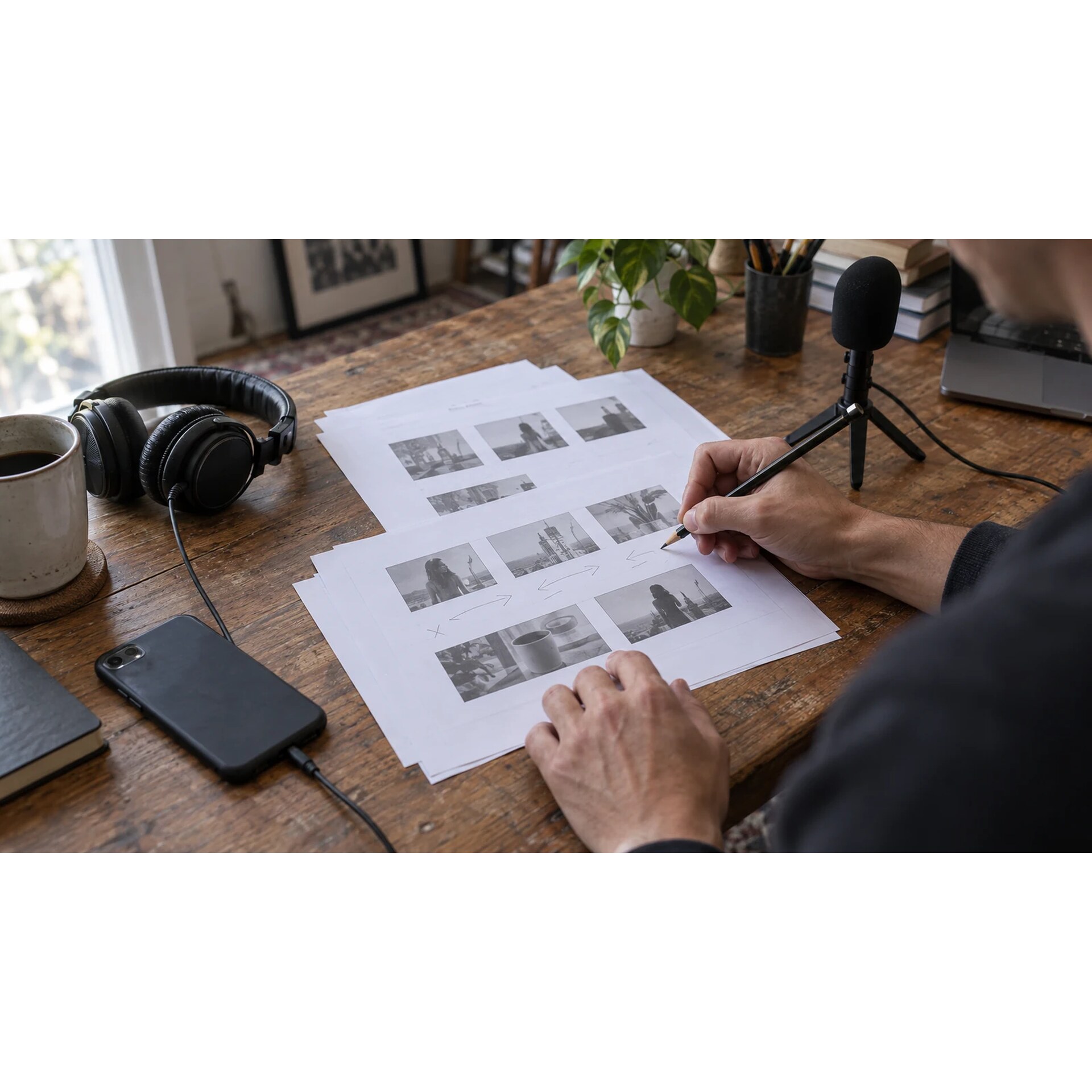
Импортируйте исходный ролик и соберите черновой монтаж. Удалите очевидно лишние фрагменты до озвучки: если позже заметно изменить длительность сцен, реплики придётся двигать или генерировать заново.
Шаг 2. Создайте текстовый блок
Откройте раздел Text или «Текст», добавьте новый текстовый слой и вставьте первую реплику. Для длинного ролика не помещайте весь сценарий в один блок. Разделите его по смысловым фрагментам: исправить ударение или паузу в одной реплике будет проще.
Шаг 3. Запустите Text to speech
Выделите нужный текстовый блок и найдите функцию Text to speech или «Преобразование текста в речь». Выберите доступный язык и голос, прослушайте предварительный фрагмент, если интерфейс это позволяет, затем запустите генерацию. В настольной версии CapCut этот путь обычно выглядит как Text → Add Text → Text to speech → выбор голоса → Generate speech.
Шаг 4. Проверьте отдельную реплику
Не генерируйте сразу весь сценарий. Начните с фразы, где есть название, число и вопрос. Если голос неверно ставит ударение, измените рабочее написание слова или перестройте предложение. Для титров можно оставить правильную письменную форму, а для синтеза — фонетическую.
Шаг 5. Синхронизируйте звук с видео
Переместите аудиоклип к началу нужной сцены. Обрежьте лишнюю тишину, но не срезайте дыхание и окончания. Если дорожка длиннее кадра, сначала сократите текст. Ускорение допустимо в небольших пределах, однако сильное изменение темпа делает голос неестественным.
Шаг 6. Настройте громкость
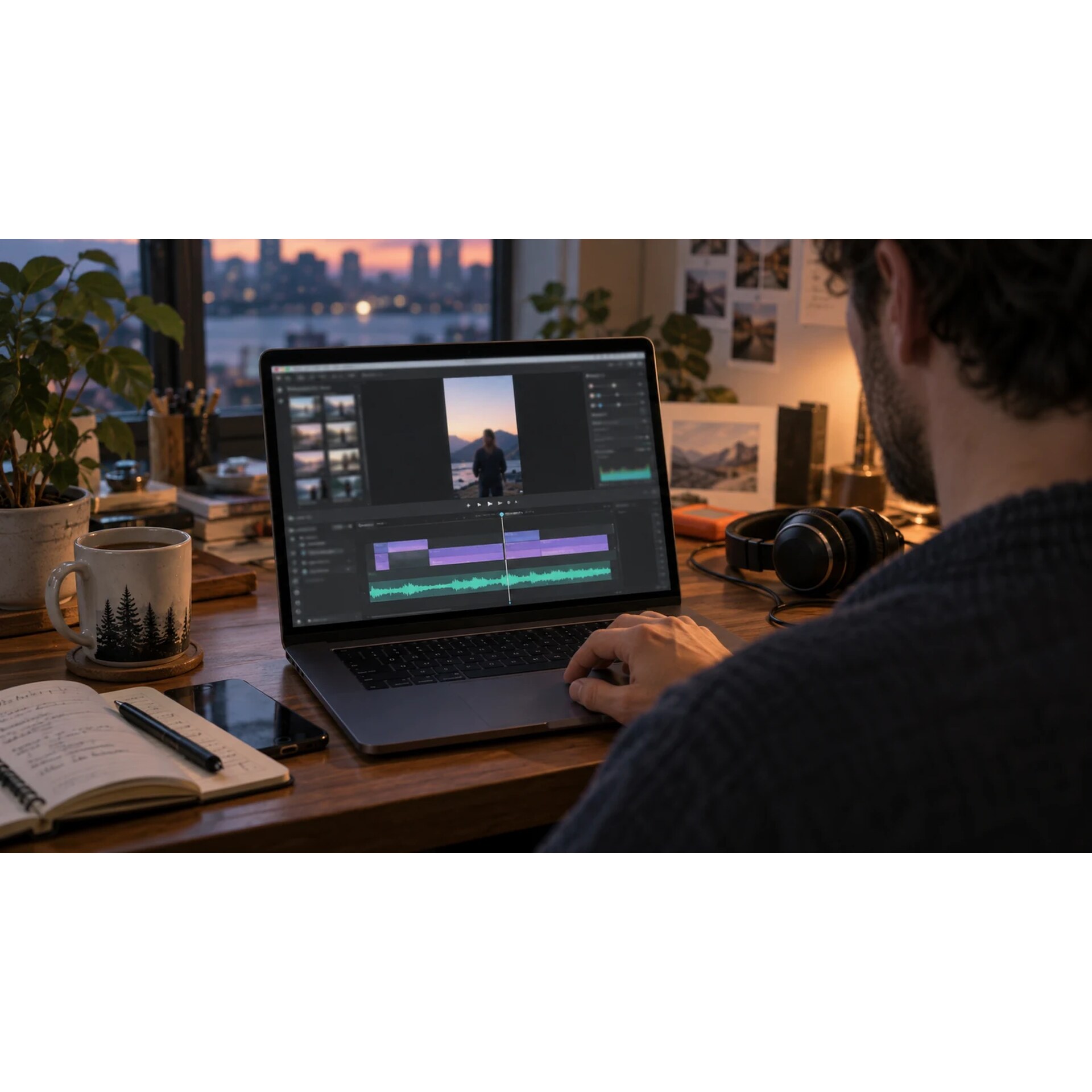
Сначала выставьте комфортный уровень речи, затем подведите под неё музыку и эффекты. Не пытайтесь «пробить» плотный фон только громкостью голоса. Уменьшите музыку под репликами и оставьте ей больше места в паузах.
Шаг 7. Экспортируйте контрольную версию
Просмотр внутри редактора не заменяет проверку готового файла. Экспортируйте короткую версию, откройте её на телефоне и послушайте без наушников. Проверьте первые секунды, окончания, стыки и финальную фразу.
Если встроенный голос CapCut не подходит
Иногда в текущей версии нет нужного языка, тембра или стабильного произношения. Тогда подготовьте дорожку отдельно: выберите вариант в библиотеке голосов, сгенерируйте реплики, скачайте аудио и добавьте его в CapCut как обычный медиафайл.
У отдельной генерации есть практическое преимущество: можно заранее сравнить мужскую и женскую подачу, согласовать голос с заказчиком и только после этого собирать монтаж. Сохраняйте каждую реплику с понятным номером сцены, чтобы не перепутать файлы.
| Способ | Когда удобен | Что проверить |
|---|---|---|
| Встроенный Text to speech | Быстрый ролик и подходящий голос уже есть | Доступность языка, произношение, право использования |
| Отдельная ИИ-озвучка | Нужен выбор голосов и повторяемый результат | Формат файла, длину реплик, громкость |
| Собственная запись | Нужна живая авторская интонация | Шум, эхо, совпадение с кадрами |
Как исправлять типичные проблемы
| Проблема | Причина | Решение |
|---|---|---|
| Неверное ударение | Неоднозначное написание | Изменить рабочую форму слова и сгенерировать реплику заново |
| Голос не успевает за кадром | Сценарий длиннее сцены | Убрать повторы и оставить одну мысль |
| Слишком длинная пауза | Знак препинания или граница блока | Перестроить текст либо аккуратно обрезать паузу |
| Музыка закрывает окончания | Нет запаса по громкости | Снизить фон под речью и проверить на телефоне |
| Голос меняется между сценами | Разные настройки или голоса | Сохранить один пресет и собирать реплики одной сессией |
Как подготовить речь для короткого вертикального видео
Первые секунды должны сразу называть предмет разговора. Не начинайте с длинного приветствия, если зритель ещё не понимает ценность ролика. После входной фразы оставьте короткую паузу для смены кадра или титра. В середине чередуйте факт и визуальное подтверждение, а в финале используйте один понятный призыв.
Субтитры не должны дословно компенсировать неразборчивую озвучку. Они помогают смотреть без звука, но голос всё равно должен быть понятен сам по себе. Не размещайте важную реплику одновременно с громким эффектом и резкой сменой музыки.
FAQ
Где в CapCut находится ИИ-озвучка?
Обычно функция доступна у выделенного текстового слоя как Text to speech. Расположение и название могут отличаться в веб-, мобильной и настольной версиях.
Можно ли сделать русский ИИ-голос?
Это зависит от доступных в вашей версии языков и голосов. Проверьте короткую фразу. Если выбор не подходит, создайте русскую дорожку отдельно и импортируйте её.
Как добавить готовую озвучку в CapCut?
Импортируйте аудиофайл в медиатеку проекта, поместите его на звуковую дорожку и совместите начало реплик с нужными кадрами.
Почему голос звучит слишком быстро?
Чаще всего сценарий перегружен. Сократите повторы и длинные вводные фразы. Только после этого пробуйте небольшое изменение скорости.
Как сделать паузу в ИИ-голосе?
Разделите текст на блоки или измените пунктуацию. На таймлайне между отдельными аудиоклипами можно выставить паузу точнее.
Можно ли использовать такую озвучку в коммерческом ролике?
Проверьте актуальные условия CapCut, выбранного голоса, исходной музыки и площадки публикации. Наличие кнопки генерации само по себе не определяет объём прав.
Подготовьте голос до финального монтажа
Сравните несколько русскоязычных голосов на одной реплике, скачайте подходящую дорожку и добавьте её в CapCut.
Создать ИИ-озвучку