




Озвучка презентации PowerPoint нейросетью удобнее всего собирается по слайдам: один смысловой блок — один аудиофайл. Сначала сократите текст для слуха, затем сделайте контрольную дорожку в разделе ИИ-озвучки текста и только после проверки голоса генерируйте всю презентацию.
Копировать подписи со слайда в дикторский текст нельзя. Зритель уже видит заголовки и цифры, поэтому голос должен объяснять связь между ними, а не читать экран. Хорошая озвучка дополняет слайд и укладывается в понятный тайминг.
Рабочая единица. Для каждого слайда храните номер, текст озвучки, длительность, имя аудиофайла и заметку о запуске анимации.
Какой результат выбрать до начала работы
| Формат | Что получает зритель | Когда подходит |
|---|---|---|
| PPTX с аудио | Интерактивная презентация | Внутреннее обучение и самостоятельный просмотр |
| MP4 | Обычный видеофайл | Публикация, рассылка, LMS и видеохостинг |
| Живой показ с файлами | Докладчик управляет слайдами | Репетиция или резервные фрагменты |
| Отдельные аудиодорожки | Материал для монтажёра | Когда видео собирается не в PowerPoint |
PowerPoint позволяет вставлять аудио с компьютера на отдельный слайд, записывать комментарий и экспортировать презентацию в видео с учётом таймингов. Названия команд зависят от версии, поэтому заранее определите, где будет собираться итоговый файл.
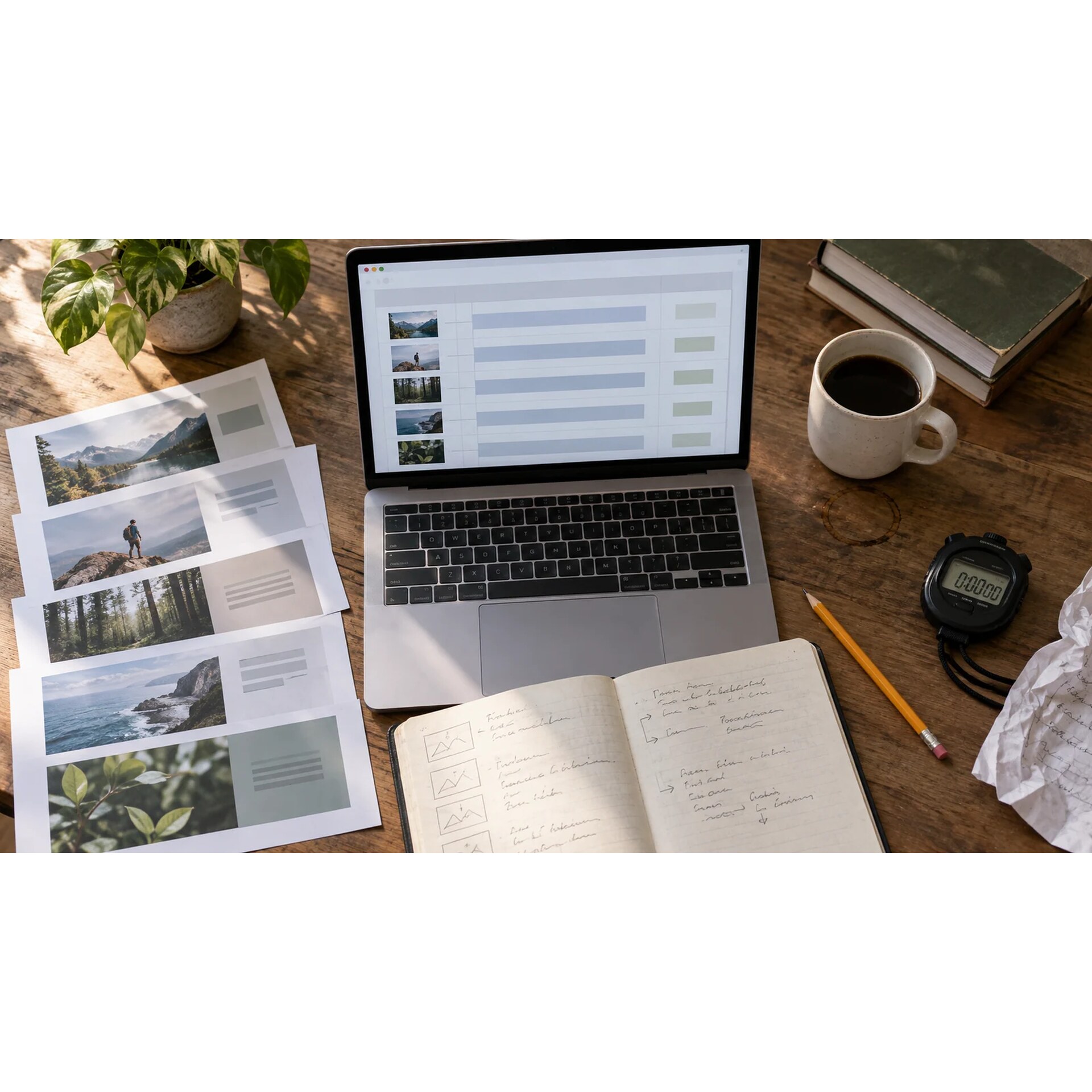
Подготовьте сценарий для слуха
Не читайте всё, что написано
Заголовок можно назвать один раз, но таблицу лучше объяснить: что сравниваем, где заметна разница и какой вывод должен сделать зритель. Если голос повторяет каждую подпись, внимание конкурирует с экраном.
Записывайте числа так, как они должны звучать
Формула «рост 12,5%» может требовать формы «на двенадцать с половиной процентов». Аббревиатуры, марки и фамилии проверьте на отдельной тестовой фразе.
Оставляйте время на просмотр
После появления диаграммы зрителю нужна пауза. Не заполняйте голосом каждую секунду: тишина помогает рассмотреть детали и отделяет один вывод от другого.
Подберите один голос в библиотеке ИИ-голосов. Для учебной презентации важнее спокойная дикция, для питча — энергия без рекламного нажима, для инструкции — устойчивый темп и ясные действия.
Пошаговая озвучка презентации
Процесс
- Сохраните копию исходной презентации.
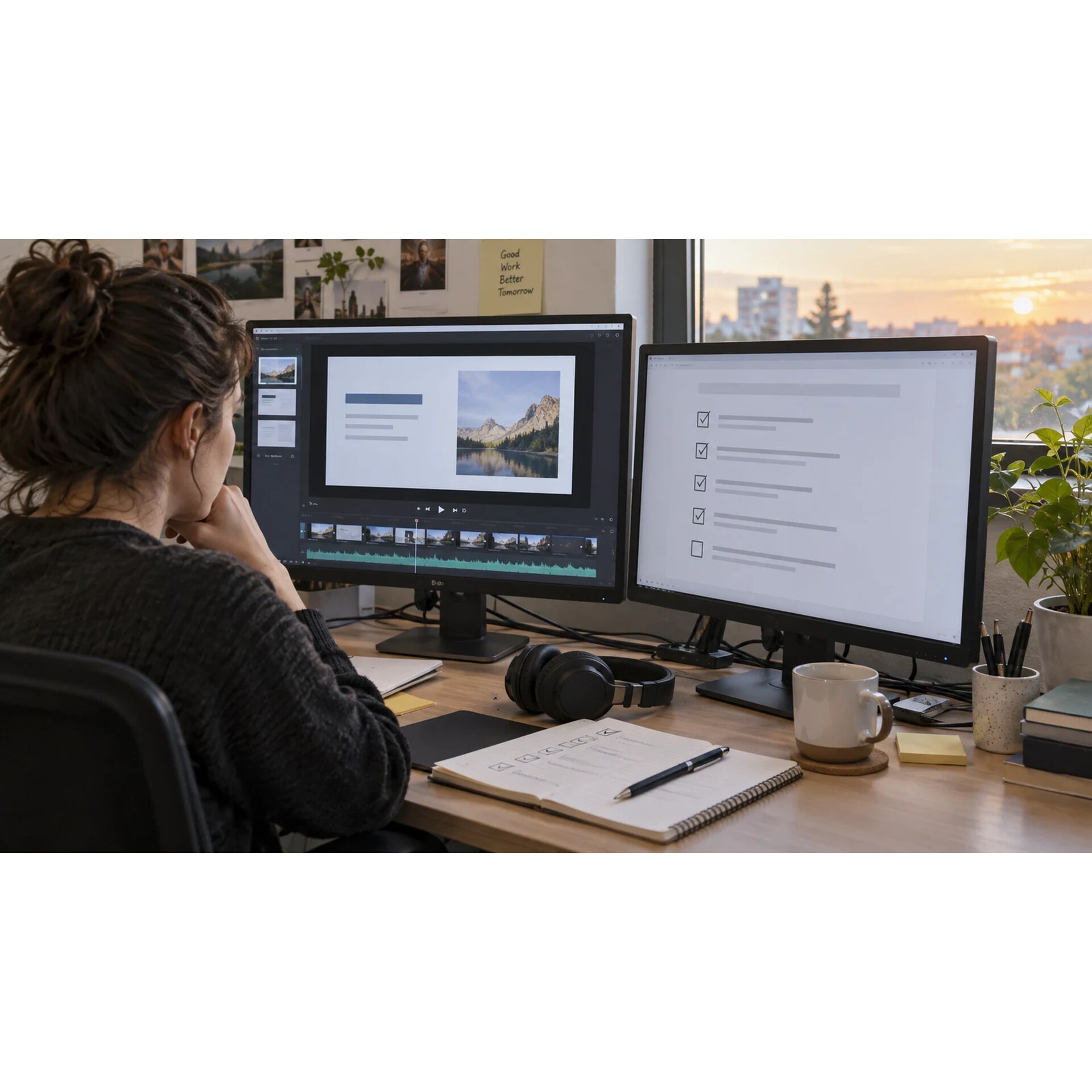
- Сделайте таблицу «слайд — текст — длительность — файл».
- Озвучьте два контрастных слайда: титульный и самый сложный.
- Утвердите голос, скорость и правила произношения.
- Создавайте файлы по одному слайду и называйте их с ведущими нулями: 01, 02, 03.
- В PowerPoint выберите «Вставка → Аудио → Аудио на компьютере» и добавьте файл на нужный слайд.
- Настройте автоматический или ручной запуск и скройте значок при показе, если он не нужен.
- Задайте длительность слайда по дорожке и проверьте переход.
- Экспортируйте тестовый фрагмент в видео, прежде чем собирать весь файл.
Не делайте один длинный файл на всю презентацию. Любое изменение порядка слайдов нарушит синхронизацию. Отдельные дорожки проще заменить и повторно экспортировать.

Как настроить тайминг
Длительность слайда должна быть немного больше аудиофайла, чтобы окончание не обрезалось переходом. Если на слайде появляется несколько объектов, проверьте, совпадают ли моменты появления с соответствующими фразами.
- оставьте короткий запас до первой фразы;
- не ставьте важное слово на сам переход;
- проверяйте анимацию после каждого изменения аудио;
- слушайте экспортированный MP4, а не только режим редактирования;
- сравните громкость соседних слайдов.
Для русскоязычного материала полезно сделать контроль в разделе русского Text to Speech: проверьте букву «ё», фамилии, единицы измерения и неоднозначные ударения.
Как экспортировать презентацию в видео
В настольной версии PowerPoint сохраните исходный PPTX, затем используйте «Файл → Экспорт → Создать видео» или команду экспорта на вкладке записи. Убедитесь, что выбран вариант с записанными таймингами и комментариями. Сначала экспортируйте три слайда и проверьте их на обычном видеоплеере.
Разрешение выбирайте по месту показа. Для большинства онлайн-сценариев достаточно Full HD, если мелкие элементы читаются. Высокое разрешение увеличивает размер файла, но не исправляет слишком мелкий текст.
Типичные ошибки
- Слайд превращён в суфлёр. Зритель одновременно читает и слушает одно и то же.
- Темп ускорен ради тайминга. Лучше сократить сценарий, чем делать речь торопливой.
- Разные настройки голоса. На соседних слайдах меняются громкость и характер.
- Нет тестового экспорта. Ошибка обнаруживается после обработки всей презентации.
- Музыка маскирует речь. Фон проверяют на ноутбуке и телефоне, а не только в наушниках.
FAQ
Можно ли вставить MP3 в PowerPoint?
Да, PowerPoint поддерживает добавление аудио с компьютера. Совместимость зависит от версии, поэтому проверьте файл в той среде, где его будут показывать.
Как сделать автоматический запуск?
Выберите добавленный аудиообъект и настройте запуск автоматически при появлении слайда. После этого проверьте режим показа.
Нужно ли озвучивать заголовки?
Только если это помогает переходу. Обычно полезнее сразу объяснить ключевую мысль слайда.
Как синхронизировать голос и анимацию?
Отметьте нужные моменты в сценарии и настройте задержки объектов по аудиодорожке. Затем проверьте экспортированный фрагмент.
Почему в видео нет голоса?
Проверьте, что аудио встроено, а при экспорте выбраны записанные комментарии и тайминги. Сделайте короткий тестовый MP4.
Какой формат лучше для монтажа?
WAV удобнее для дальнейшей обработки, MP3 — для компактного проекта. Не превращайте сжатый MP3 в WAV в надежде вернуть качество.
Озвучьте два контрольных слайда
Проверьте голос на коротком вступлении и сложной таблице, прежде чем генерировать все дорожки.
Создать озвучку для презентации