




ИИ-голос в реальном времени обрабатывает речь с микрофона и передаёт изменённый звук в стрим, игру или видеозвонок почти сразу. Для этого нужен не обычный генератор аудиофайлов, а программа с виртуальным микрофоном. Если же запись можно подготовить заранее, удобнее использовать озвучку текста нейросетью: сервис KupiGolos создаёт готовую дорожку из текста, но не меняет живую речь во время разговора.
Основная сложность живой обработки — не выбор эффектного тембра, а правильный маршрут сигнала. Программа должна получить звук с физического микрофона, изменить его и передать в целевое приложение через виртуальное аудиоустройство. Если выбрать не тот вход или оставить два микрофона активными, собеседники услышат исходный голос, эхо либо обе версии одновременно.
Короткая схема. Физический микрофон → программа изменения голоса → виртуальный микрофон → OBS, игра или приложение для звонка. Наушники подключают как устройство вывода, чтобы звук из динамиков не возвращался в микрофон.
Что значит изменение голоса в реальном времени
В живом режиме система не создаёт файл заранее. Она постоянно принимает речь, обрабатывает высоту, тембр и другие характеристики, а затем отправляет результат дальше. Небольшая задержка неизбежна: сигналу нужно пройти через микрофон, программу, виртуальное устройство и интернет-соединение. Важно не добиться абстрактного «нуля», а сделать отклик незаметным в разговоре.
| Технология | Что поступает на вход | Что получается | Для каких задач |
|---|---|---|---|
| Изменение голоса в реальном времени | Живая речь с микрофона | Изменённый поток звука | Стримы, игры, звонки |
| Синтез речи из текста | Готовый сценарий | Аудиофайл с озвучкой | Ролики, реклама, курсы, подкасты |
| Клонирование голоса | Образец голоса и текст или речь | Имитация выбранного тембра | Персональные проекты при наличии согласия |
Эти режимы часто объединяют словом «ИИ-голос», хотя они решают разные задачи. Для прямого эфира критичны стабильность и задержка. Для заранее записанного ролика важнее естественность, ударения и возможность заменить одну фразу без повторной записи всей сцены.
Как проходит сигнал от микрофона до зрителя
Сначала программа изменения голоса получает необработанный сигнал с настоящего микрофона. После обработки она выводит его не в колонки, а в созданное системой виртуальное аудиоустройство. Для OBS, игры или мессенджера это устройство выглядит как ещё один микрофон.
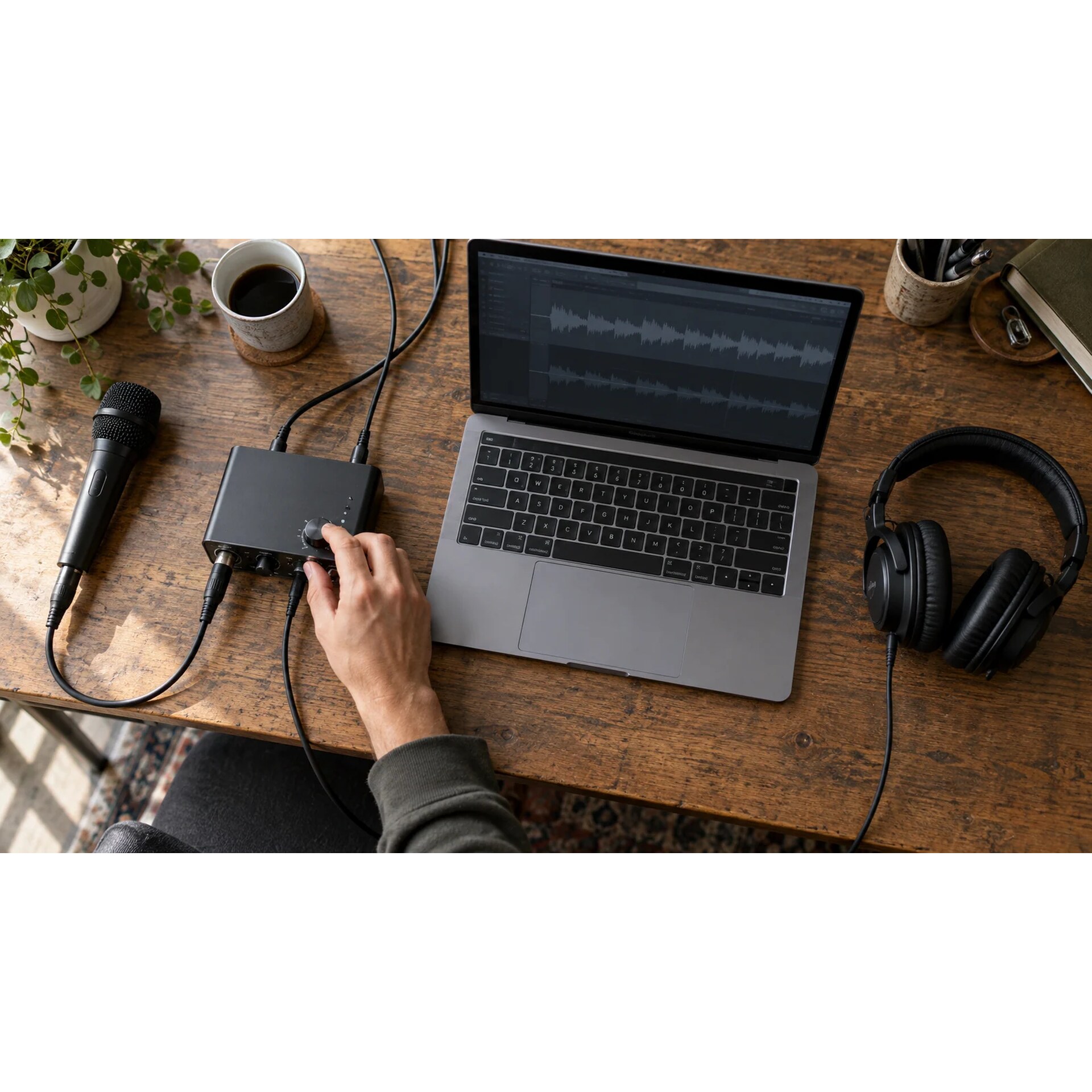
Если целевое приложение продолжает слушать физический микрофон, эффект услышите только вы. Если одновременно активны физический и виртуальный входы, появляется двойной голос. А когда звук выводится через колонки, микрофон может повторно захватывать речь собеседников и создавать петлю обратной связи.
Как настроить ИИ-голос в реальном времени
- Подключите микрофон и наушники. Убедитесь, что система видит устройства и индикатор уровня реагирует на речь.
- Выберите физический микрофон в программе. Не полагайтесь на значение «по умолчанию», особенно если к компьютеру подключены веб-камера, гарнитура и аудиоинтерфейс.
- Назначьте наушники устройством вывода. Так вы услышите тест, не отправляя его обратно в микрофон через колонки.
- Включите обработку и выберите один голос. Сначала оставьте дополнительные эффекты выключенными: реверберация и сильное шумоподавление затрудняют диагностику.
- Откройте настройки OBS, игры или приложения для звонка. В качестве входа выберите виртуальный микрофон программы, а не физическое устройство.
- Запишите короткий тест. Произнесите обычную фразу, вопрос, несколько чисел и эмоциональную реплику. Проверьте разборчивость и синхронность.
- Сохраните рабочую конфигурацию. Перед следующим эфиром останется проверить уровни и выбранное устройство.
Начинайте с минимальной цепочки. Сначала добейтесь чистой передачи изменённого голоса в тестовую запись. Только после этого добавляйте шумоподавление, компрессор, музыку, чат и остальные источники стрима.
Как выбрать программу для живого изменения голоса
Название модели и количество пресетов не показывают, будет ли инструмент удобен именно в вашем сценарии. Перед установкой проверьте системную совместимость, наличие виртуального аудиоустройства и возможность выбрать отдельные вход и выход. Полезно также узнать, обрабатывается ли речь локально или отправляется на сервер.
Критерии выбора
- поддержка вашей операционной системы и целевого приложения;
- стабильная работа виртуального микрофона;
- понятный контроль входного и выходного уровня;
- возможность быстро отключить эффект и вернуть обычный голос;
- приемлемая задержка на вашем компьютере и соединении;
- прозрачные условия хранения и обработки голосовых данных;
- разрешение на коммерческое использование выбранных голосов.
Не оценивайте качество только по демонстрации на сайте. Один и тот же пресет по-разному работает с тихой и громкой речью, разными микрофонами и фоновым шумом. Сделайте запись в собственном помещении и послушайте её без мониторинга в реальном времени: так проще заметить металлический оттенок и пропущенные окончания.
Настройка для стрима, игры и звонка
Стрим и OBS
В настройках аудио или свойствах источника Mic/Aux выберите виртуальный микрофон. Не добавляйте то же устройство второй раз как отдельный источник: дублирование часто создаёт эхо. Перед эфиром запишите локальный фрагмент с голосом, музыкой и звуком игры и проверьте баланс.
Голосовой чат в игре
Укажите виртуальный микрофон в самой игре или в используемом голосовом чате. Если приложение запущено раньше программы изменения голоса, оно может не увидеть новое устройство до перезапуска. Отключите автоматическую регулировку громкости, если она постоянно обрезает тихие окончания, но сначала сравните тесты до и после.
Видеозвонок
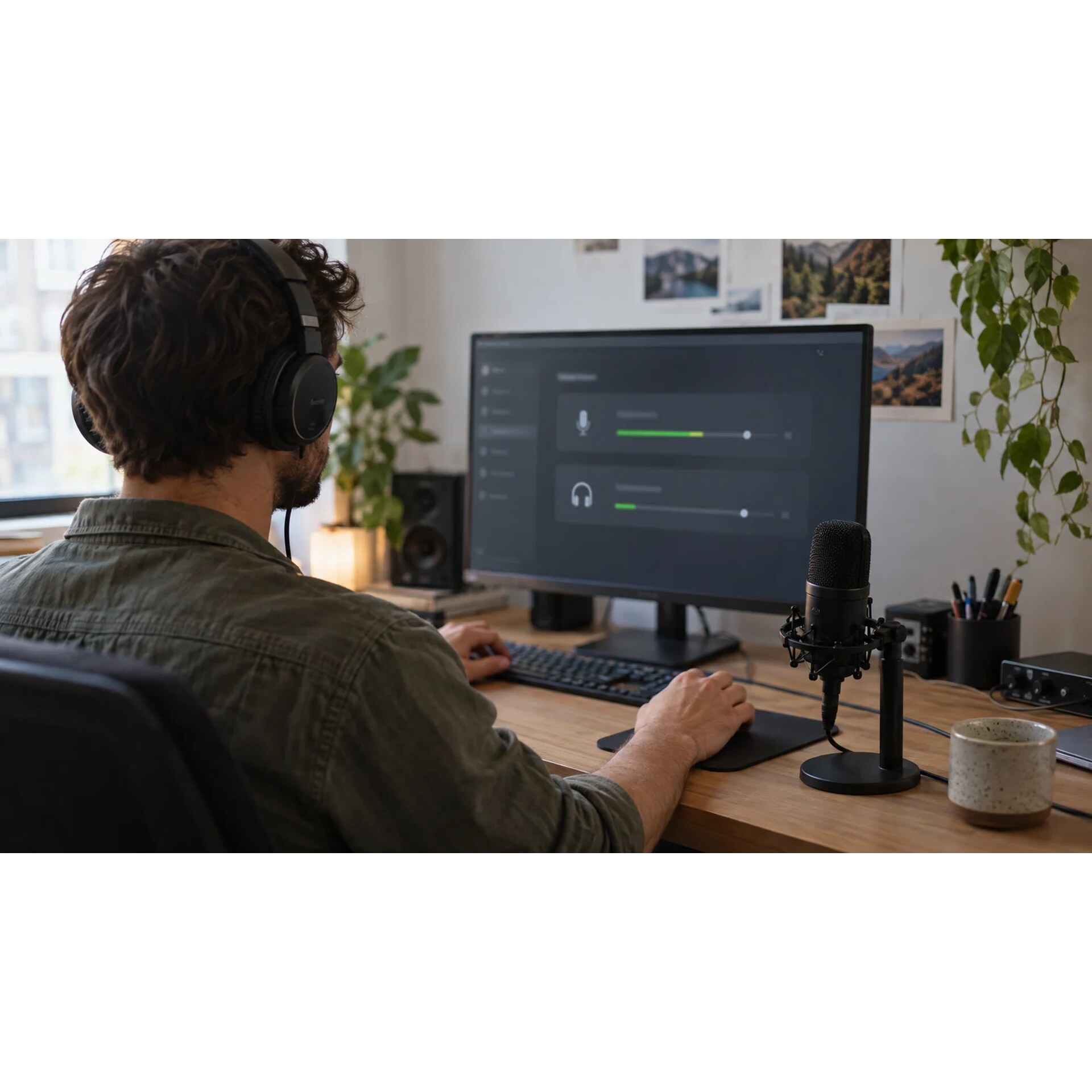
Перед встречей откройте экран проверки микрофона и произнесите несколько фраз. Держите под рукой кнопку быстрого отключения эффекта: она пригодится, если программа зависнет или собеседники перестанут разбирать речь. Для делового разговора выбирайте умеренную обработку, которая не мешает смыслу.
Почему слышен обычный голос, эхо или задержка
| Проблема | Вероятная причина | Что проверить |
|---|---|---|
| Слышен исходный голос | Выбран физический микрофон | Назначьте виртуальное устройство входом в игре, OBS или звонке |
| Два голоса одновременно | Активны физический и виртуальный входы | Оставьте один источник и отключите дубликат |
| Эхо или свист | Звук из колонок снова попадает в микрофон | Используйте наушники и отключите лишний мониторинг |
| Речь прерывается | Слишком жёсткий шумовой порог или перегрузка | Ослабьте фильтр, закройте тяжёлые программы, повторите тест |
| Заметная задержка | Длинная цепочка обработки или нестабильное соединение | Отключите лишние эффекты и сравните локальную запись со звонком |
| Голос звучит металлически | Пресет плохо подходит исходной речи | Уменьшите интенсивность обработки или выберите другой тембр |
Исправляйте по одному звену. Если одновременно сменить микрофон, пресет, шумоподавление и настройки OBS, невозможно понять, какое изменение помогло. Записывайте короткие контрольные фразы после каждого шага и подписывайте удачный вариант.
Безопасность и права на голос
Перед использованием сервиса прочитайте, где обрабатывается звук, сохраняются ли записи и можно ли удалить данные. Не передавайте через неизвестный инструмент пароли, банковскую информацию и конфиденциальные разговоры. Для рабочих звонков согласуйте программу с правилами компании.
Не выдавайте изменённую речь за голос другого человека и не используйте клонированный тембр без разрешения владельца. Даже развлекательный розыгрыш может причинить вред, если запись используется для обмана, травли или обхода голосовой проверки. Зрителям стрима лучше сообщить, что голос изменён, когда это влияет на восприятие контента.
Когда вместо реального времени лучше подготовить аудиофайл
Живая обработка нужна, когда вы говорите без сценария и должны сразу отвечать собеседникам. Для ролика, презентации, рекламы, урока или автоответчика выгоднее подготовить реплики заранее: их можно прослушать, исправить ударения и заменить неудачный фрагмент до публикации.
В генераторе ИИ-голоса текст превращается в готовую запись, а тембр можно предварительно подобрать в библиотеке голосов. Это не решение для прямого эфира, зато оно подходит для материалов, где важнее контролируемый результат, чем мгновенная реакция.
Выбирайте готовую озвучку, если
- текст утверждён до записи;
- нужно точно попасть в монтаж или хронометраж;
- важно проверить произношение имён, терминов и чисел;
- одну дорожку будут использовать несколько раз;
- нельзя рисковать сбоем программы во время эфира.
FAQ
Можно ли изменить голос в реальном времени без виртуального микрофона?
Для передачи обработанного голоса в другое приложение обычно нужен виртуальный аудиовход. Без него эффект может быть слышен только внутри самой программы.
Почему собеседники слышат мой обычный голос?
Скорее всего, в приложении выбран физический микрофон. Откройте его аудионастройки и назначьте виртуальный микрофон программы изменения голоса.
Как убрать эхо при изменении голоса?
Используйте наушники, отключите лишний мониторинг и убедитесь, что физический и виртуальный микрофоны не добавлены одновременно.
Подойдёт ли ИИ-голос для стрима?
Да, если компьютер стабильно обрабатывает сигнал, а тестовая запись подтверждает нормальную задержку и разборчивость. Проверку проводят до начала эфира.
Можно ли использовать голос известного человека?
Не следует имитировать конкретного человека без его согласия. Проверьте права на голос, условия сервиса и правила площадки до публикации.
KupiGolos меняет голос во время звонка?
Нет. KupiGolos создаёт аудиофайл из заранее подготовленного текста. Такой формат подходит для роликов, рекламы, обучения и других записываемых материалов.
Подготовьте озвучку заранее
Если живой режим не нужен, создайте тестовую реплику из текста, сравните голоса и скачайте готовую аудиодорожку для монтажа.
Создать ИИ-озвучку